
Istruzioni per l’installazione
Scarica la app in formato .apk usando il browser Chrome del telefono. Quando appare la richiesta scegliere Apri e Installa. Non essendo distribuita da Google Play può essere considerata pericolosa ma non lo è. E se richiesto si può autorizzare Google a controllarla. Accertarsi che sia attiva la funzione di installazione da fonti sconosciute nelle impostazioni app del proprio telefono.
Istruzioni per Calendar4JW
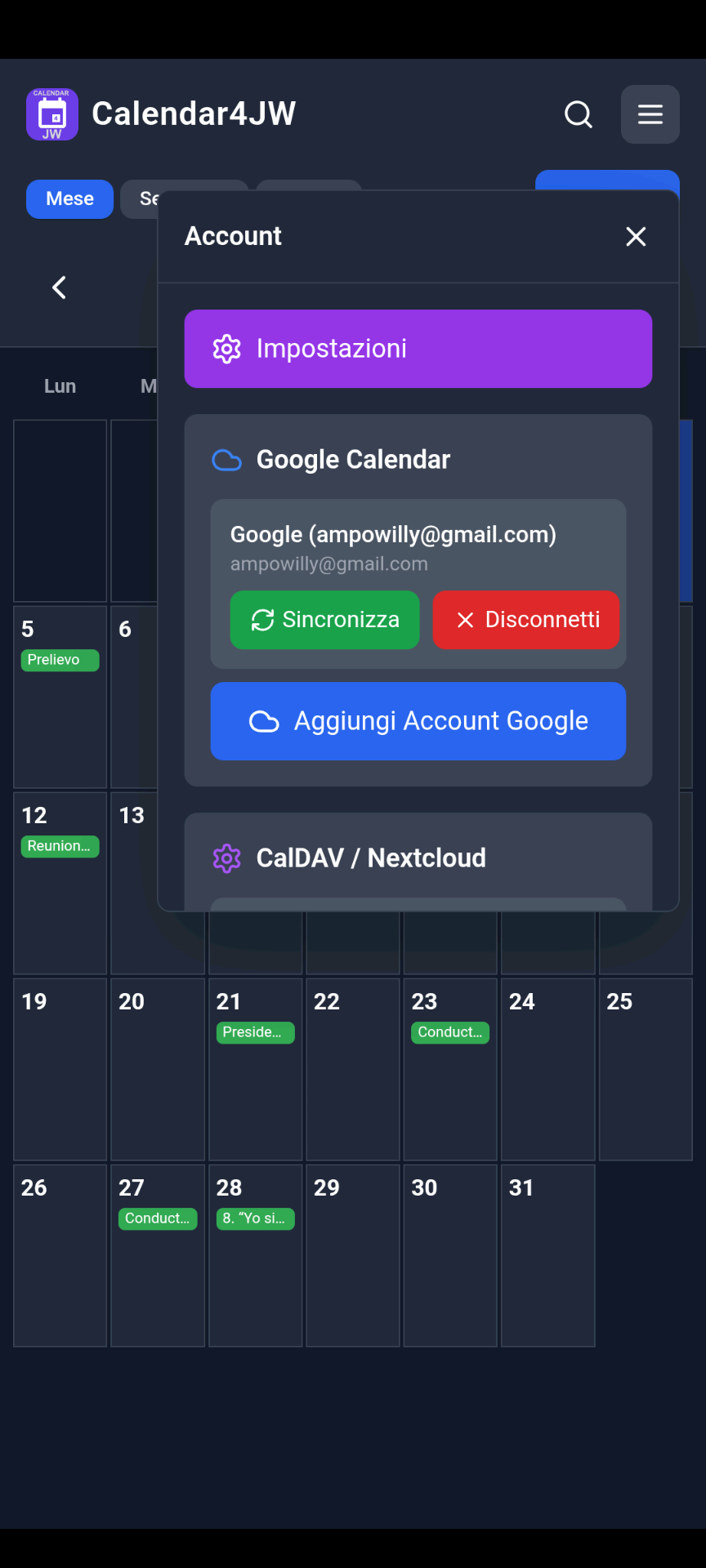
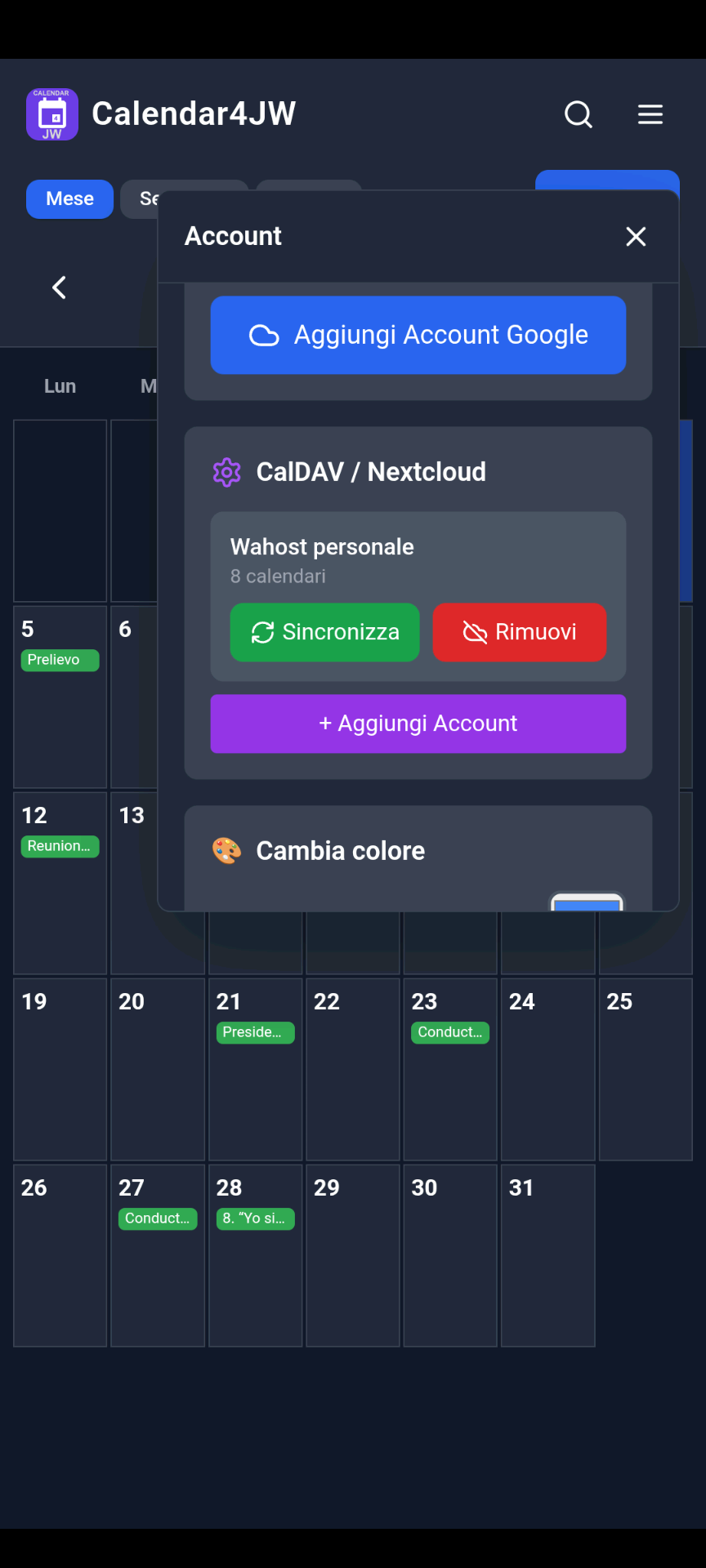
Il calendario funziona standalone salvando i dati sul dispositivo, ma consente anche di collegare il calendario predefinito del dispositivo mobile Android e altri calendari di account Google; si possono collegare anche altri servizi calendario accessibili via protocollo CalDAV o un calendario self-hosted con Nextcloud.
La sezione HELP “?” dell’app in fondo alle impostazioni contiene le istruzioni di connessione.
Inserimento di un nuovo evento
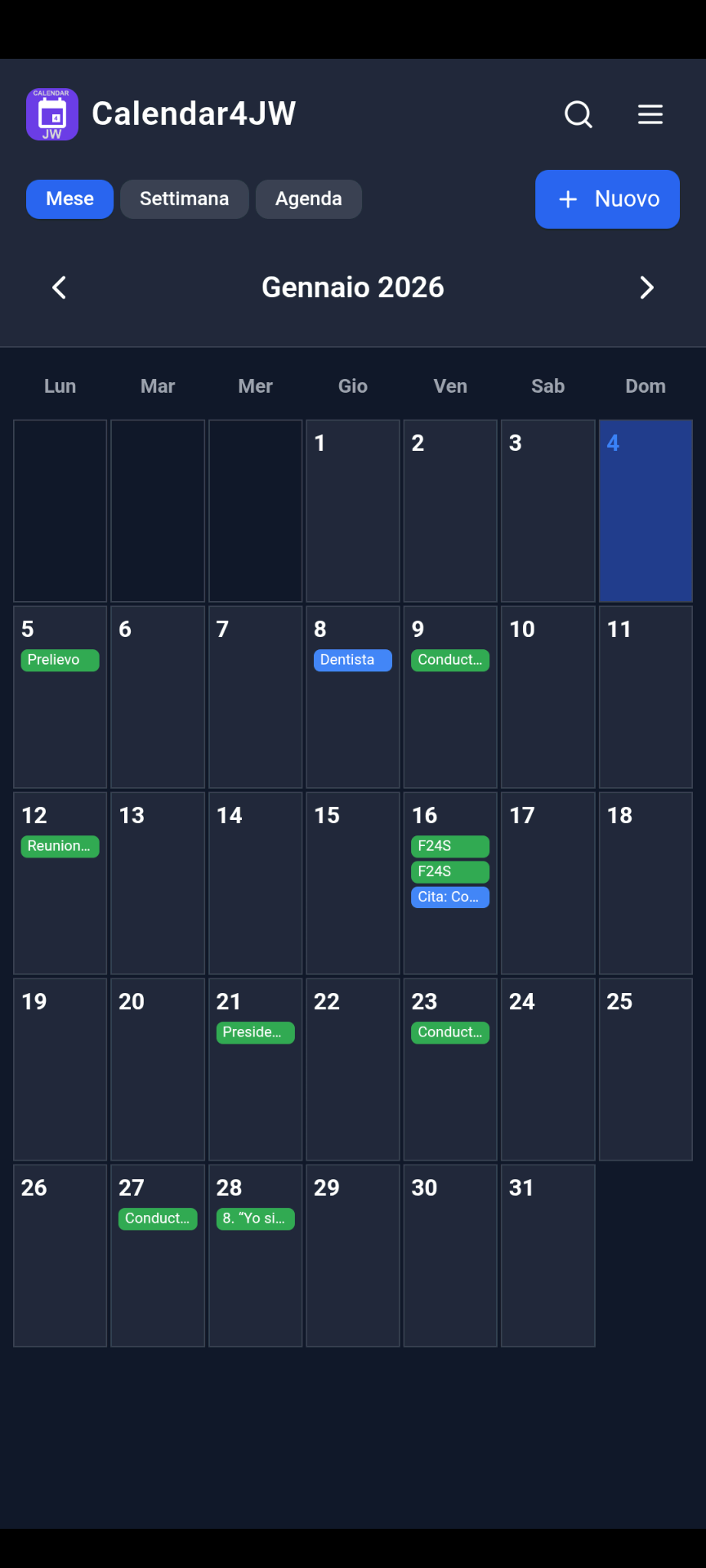
Per inserire un nuovo evento toccare il tasto “+ Nuovo” in alto, scegliere giorno, ora e aggiungere le altre informazioni necessarie. Oppure toccare il giorno desiderato sulla griglia mensile.
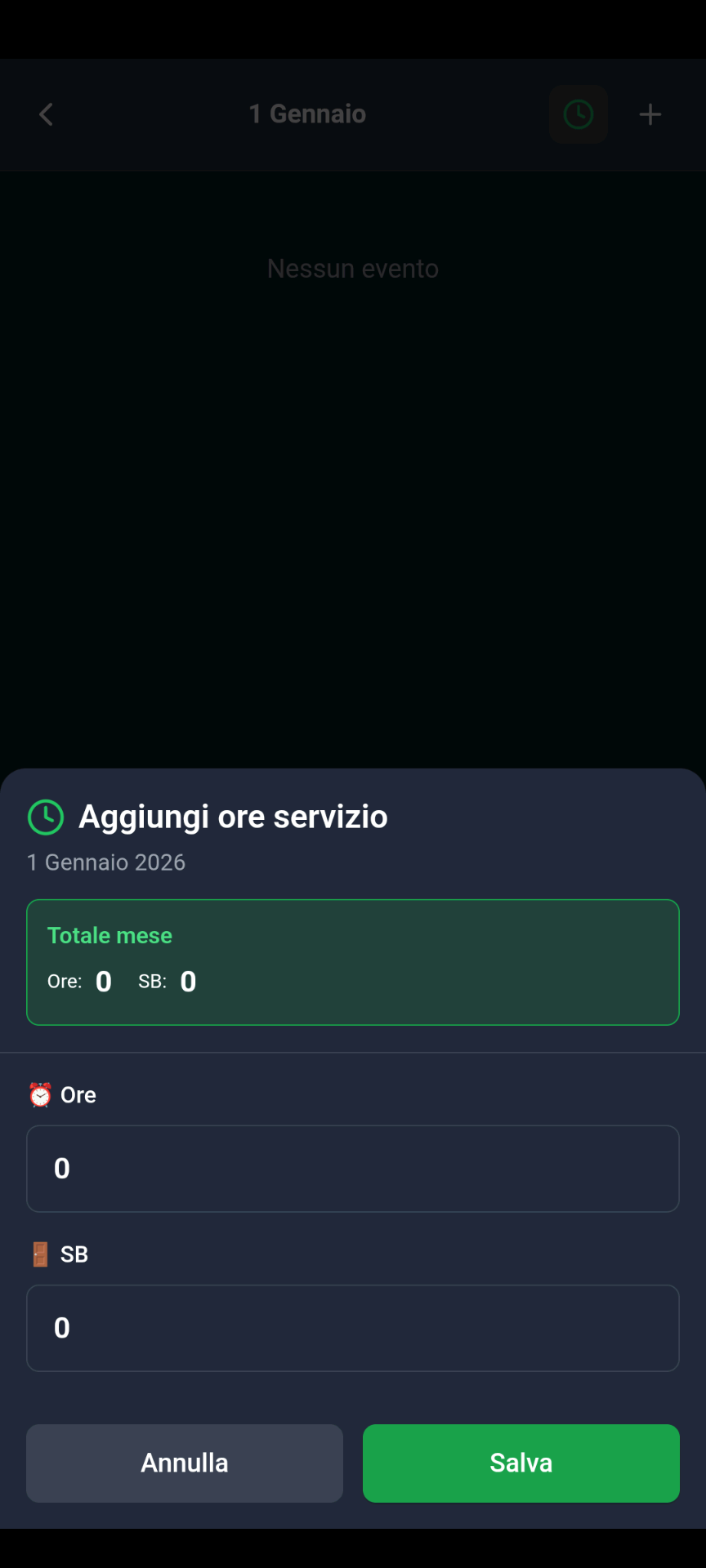
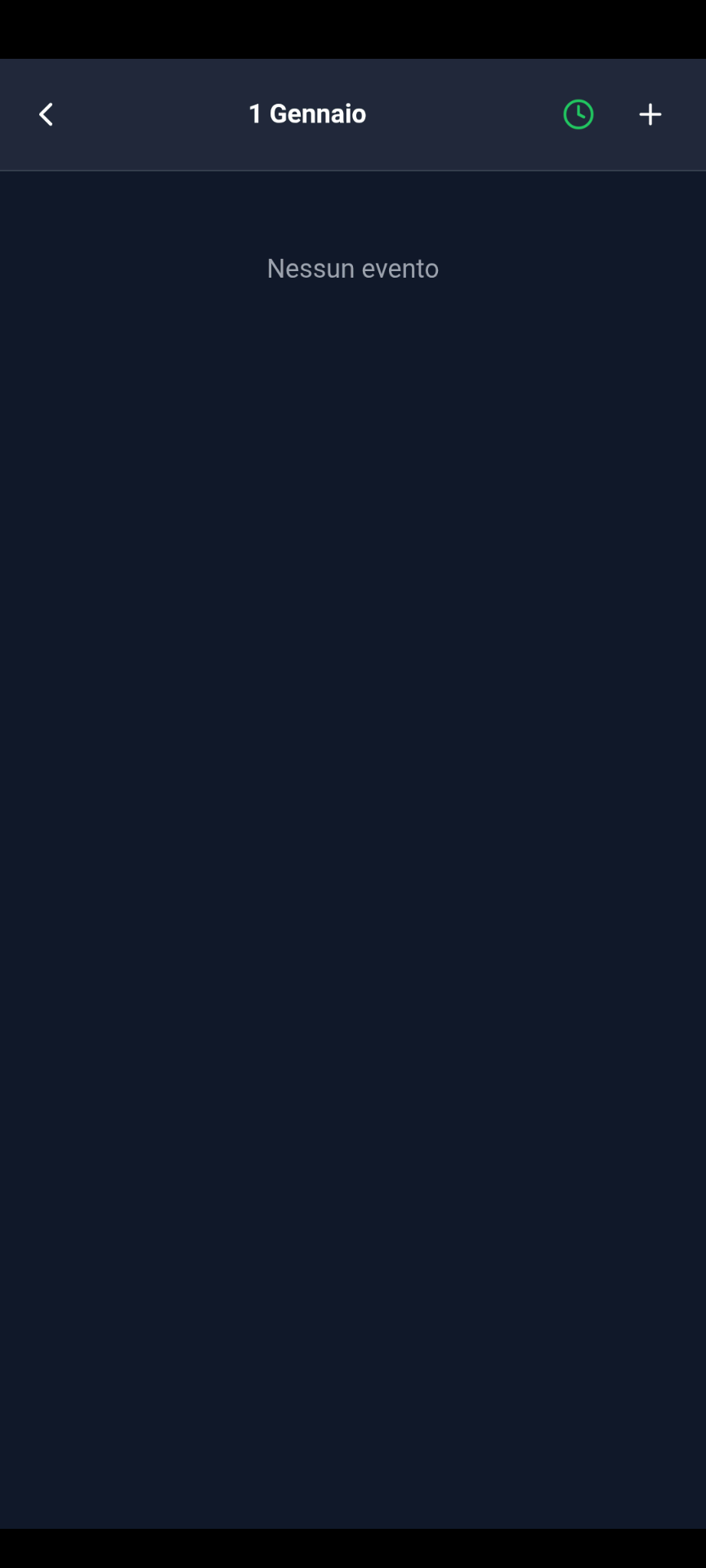
In questa visualizzazione, cioè quella dell’intera giornata, a fianco del simbolo + compare un simbolo orologio. Serve per tenere il conto delle ore di servizio e aggiungere il numero totale degli studi del mese.
Nella casella dell’ultimo giorno del mese e nel popup di inserimento appare il conteggio totale e in ogni giorno in cui sono presenti le ore di servizio appare un puntino nella griglia mensile. Le ore possono essere modificate aprendo la visualizzazione del giorno e toccando il simbolo della matita.
Nella visualizzazione del giorno toccando il titolo di un evento viene visualizzato l’intero evento con tutti i dettagli. In fondo compaiono i pulsanti per modificare e cancellare l’evento.
Visualizzazioni generali
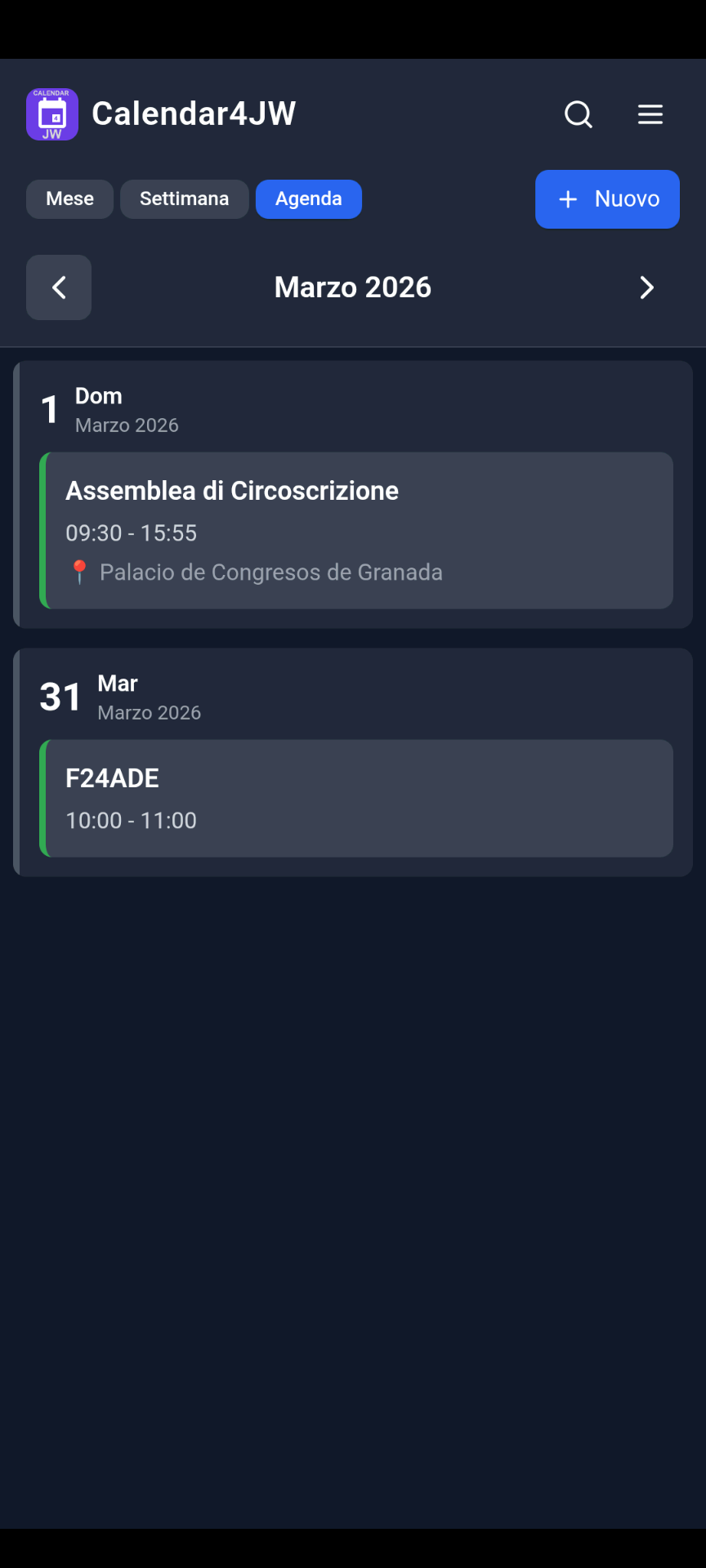
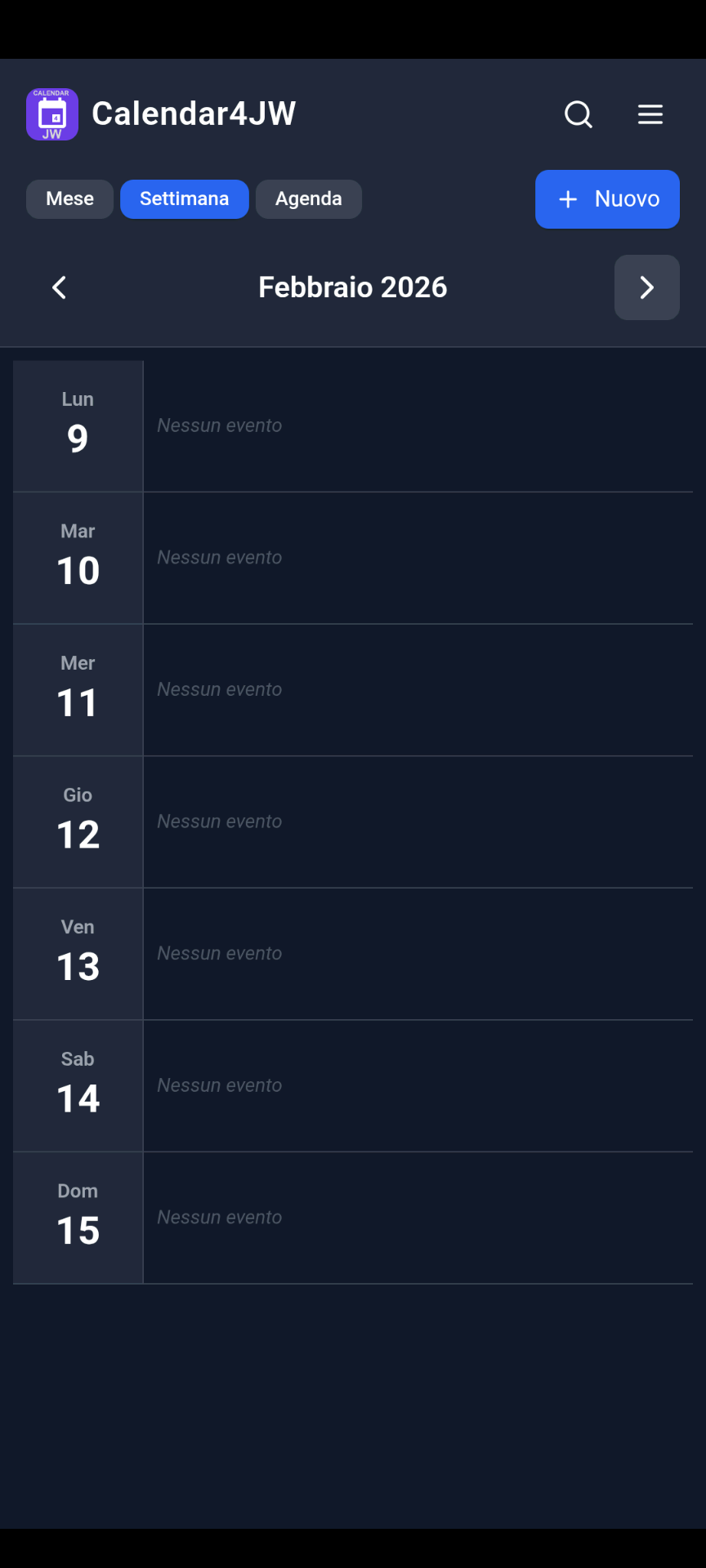
Visualizzazioni generali: Mese, Settimana e Agenda. Le viste settimana e agenda sono disponibili e consentono di visualizzare meglio gli eventi. Nel menù impostazioni si può scegliere la visualizzazione predefinita.
Simbolo lente
Simbolo lente: in modalità visualizzazione Agenda cerca un particolare evento inserendo un termine.
Menù hamburger
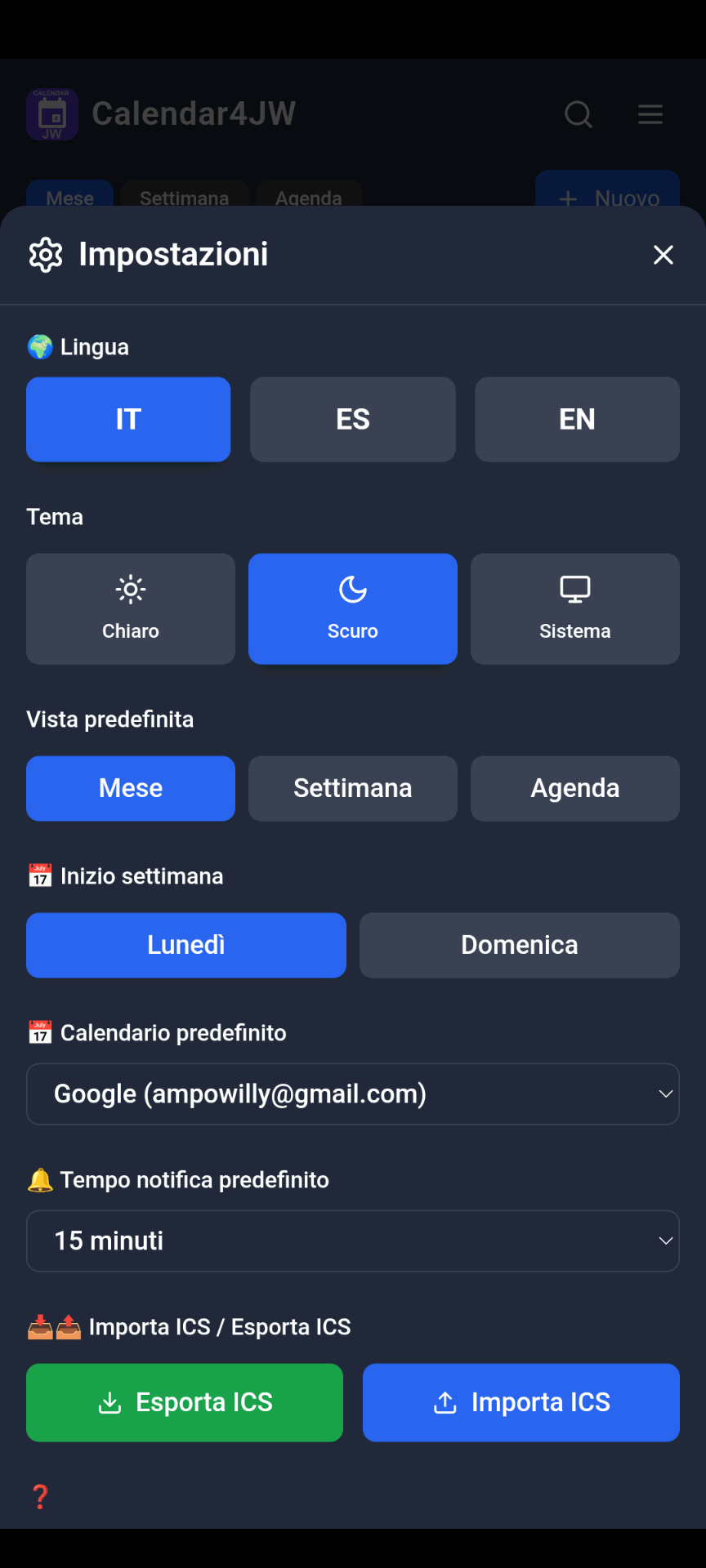
Menù hamburger: (tre linee sovrapposte) apriamo il menù delle impostazioni. Toccando il pulsante impostazioni troviamo:
- la scelta della lingua (per ora solo tre, inglese, italiano e spagnolo);
- il tema chiaro, scuro e legato al sistema;
- la scelta del giorno di inizio della settimana;
- funzioni di esportazione e importazione di calendari tramite file formato .ics (iCal);
- la guida, oltre a funzioni descritte in altri punti della guida;
- di seguito le funzioni di connessione e l’elenco connessioni attive ai servizi di calendario Google e CalDAV con la possibilità di scegliere il colore con cui si visualizzano gli eventi nella griglia.
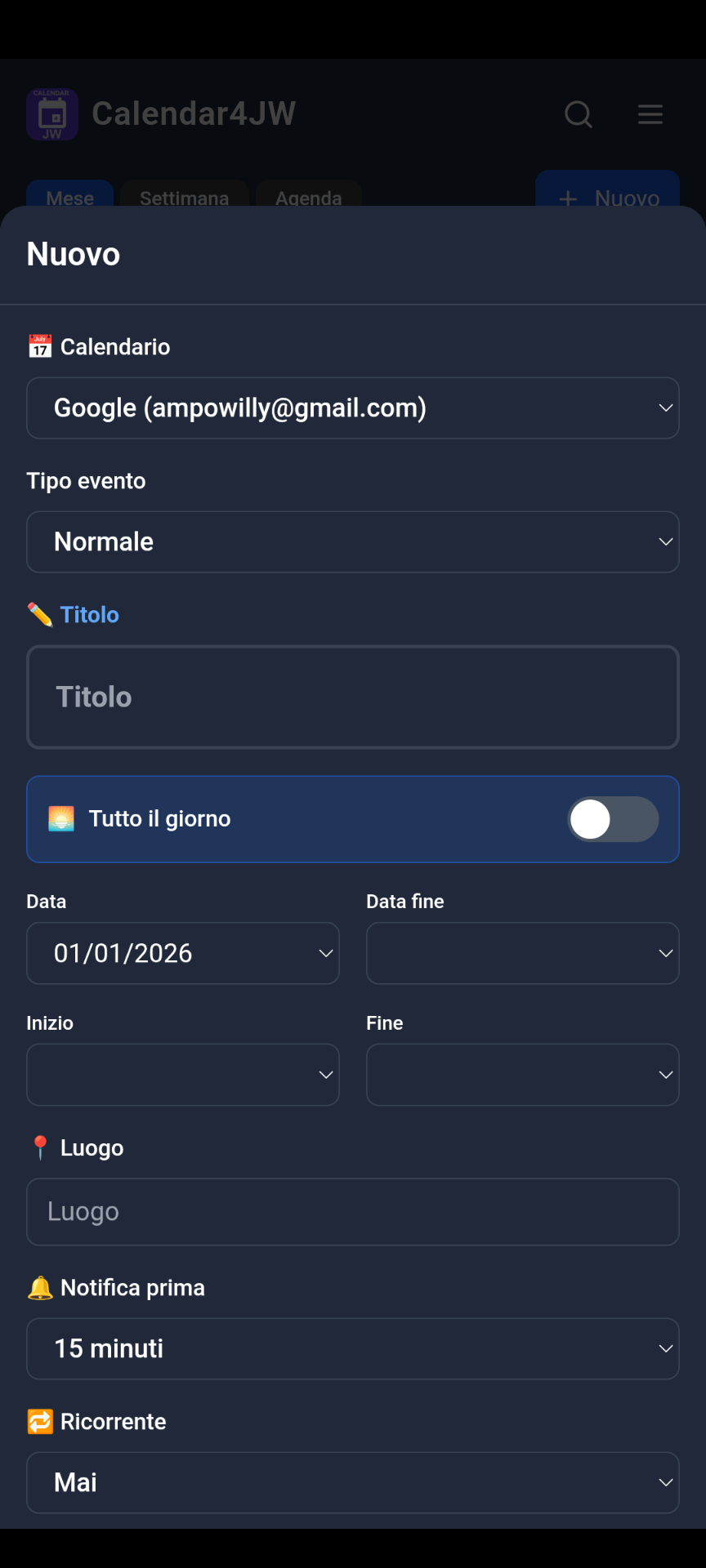
Campi per l’inserimento di un nuovo evento
Inserimento nuovo evento: simbolo “+ Nuovo” o “+” in vista giorno.
Scelta calendario: in caso siano presenti account diversi si può scegliere in quale salvare l’evento. Nel menù impostazioni c’è la scelta di un account predefinito.
Tipo evento: Normale per qualunque evento, aprendo il menù a tendina compaiono scelte di eventi teocratici.
Titolo: titolo dell’evento che possa identificarlo nelle varie visualizzazioni.
Tutto il giorno: se selezionato, l’evento copre tutto il giorno.
Date: inizio e fine anche per eventi di più di un giorno.
Inizio e fine: orario di inizio e orario di fine. Nel menù impostazioni si può scegliere la durata predefinita del nuovo evento che comunque può essere modificata secondo necessità.
Luogo: mettendo un indirizzo geolocalizzabile, visualizzandolo in modalità completa si accede alla posizione esatta sulla mappa predefinita.
Notifica prima: intervallo di tempo per ricevere una notifica prima dell’evento. Nel menù impostazioni si può scegliere un valore predefinito. Devono essere abilitate le notifiche nelle impostazioni dell’app: Impostazioni > app.
Ricorrente: se si ripete con frequenza regolare. Predefinito è MAI, se si apre il menù si può scegliere la ripetizione, ogni quanto e la fine della ripetizione.
Descrizione: altri particolari in aggiunta al titolo.
Instrucciones de instalación
Descarga la aplicación en formato .apk usando el navegador Chrome del teléfono. Cuando aparezca la solicitud, selecciona Abrir y Instalar. Como no se distribuye a través de Google Play, puede ser considerada como peligrosa, pero no lo es. Y si se solicita, se puede autorizar a Google para que la compruebe. Asegúrate de que la opción de instalación desde orígenes desconocidos esté activada en los ajustes de aplicaciones de tu teléfono.
Instrucciones para Calendar4JW
El calendario funciona de forma independiente, guardando los datos en el dispositivo, pero también permite conectar el calendario predeterminado del dispositivo móvil Android y otros calendarios de cuentas de Google; también se pueden conectar otros servicios de calendario accesibles mediante el protocolo CalDAV o un calendario autoalojado con Nextcloud.
La sección HELP “?” de la aplicación, al final de los ajustes, contiene las instrucciones de conexión.
Introducción de un nuevo evento
Para introducir un nuevo evento, toca el botón “+ Nuevo” en la parte superior, elige día, hora y añade la información necesaria. También se puede tocar el día deseado en la cuadrícula mensual.
En esta vista, es decir, la de todo el día, junto al símbolo + aparece un icono de reloj. Sirve para llevar la cuenta de las horas de servicio y añadir el número total de estudios del mes.
En la casilla del último día del mes y en la ventana emergente de introducción aparece el cómputo total, y en cada día en el que haya horas de servicio aparece un punto en la cuadrícula mensual. Las horas se pueden modificar abriendo la vista del día y tocando el icono del lápiz.
En la vista del día, al tocar el título de un evento se muestra el evento completo con todos los detalles. En la parte inferior aparecen los botones para modificar y eliminar el evento.
Vistas generales
Vistas generales: Mes, Semana y Agenda. Las vistas Semana y Agenda están disponibles y permiten visualizar mejor los eventos. En el menú de ajustes se puede elegir la vista predeterminada.
Icono de la lupa
Icono de la lupa: en la vista Agenda permite buscar un evento concreto introduciendo un término.
Menú hamburguesa
Menú hamburguesa: (tres líneas superpuestas) abre el menú de ajustes. Al tocar el botón de ajustes encontramos:
- la selección de idioma (por ahora solo tres: inglés, italiano y español);
- el tema claro, oscuro o vinculado al sistema;
- la elección del primer día de la semana;
- funciones de exportación e importación de calendarios mediante archivos .ics (iCal);
- la guía, además de funciones descritas en otras partes de la guía;
- a continuación, las funciones de conexión y la lista de conexiones activas a los servicios de calendario de Google y CalDAV, con la posibilidad de elegir el color con el que se visualizan los eventos en la cuadrícula.
Campos para introducir un nuevo evento
Introducción de nuevo evento: icono “+ Nuevo” o “+” en la vista de día.
Selección de calendario: si hay varias cuentas disponibles, se puede elegir en cuál guardar el evento. En el menú de ajustes existe la opción de un calendario predeterminado.
Tipo de evento: Normal para cualquier evento; al abrir el menú desplegable aparecen opciones de eventos teocráticos.
Título: título del evento que permita identificarlo en las distintas vistas.
Todo el día: si se selecciona, el evento ocupa todo el día.
Fechas: inicio y fin, también para eventos de más de un día.
Inicio y fin: hora de inicio y hora de fin. En el menú de ajustes se puede elegir la duración predeterminada del nuevo evento, que de todos modos se puede modificar según sea necesario.
Lugar: introduciendo una dirección geolocalizable, al visualizarla en modo completo se accede a la ubicación exacta en el mapa predeterminado.
Notificación antes: intervalo de tiempo para recibir una notificación antes del evento. En el menú de ajustes se puede elegir un valor predeterminado. Es necesario que las notificaciones estén habilitadas en los ajustes de la aplicación: Ajustes > aplicaciones.
Recurrente: si el evento se repite con frecuencia regular. El valor predeterminado es NUNCA; al abrir el menú se puede elegir la repetición, cada cuánto y el final de la repetición.
Descripción: otros detalles adicionales además del título.
Installation instructions
Download the app in .apk format using the Chrome browser on your phone. When the prompt appears, choose Open and Install. Since it is not distributed through Google Play, it may be considered unsafe, but it is not. If requested, you can allow Google to scan it. Make sure the option to install from unknown sources is enabled in your phone’s app settings.
Instructions for Calendar4JW
The calendar works in standalone mode, saving data on the device, but it also allows you to connect the default calendar of your Android mobile device and other calendars from Google accounts. You can also connect other calendar services accessible via the CalDAV protocol or a self-hosted calendar with Nextcloud.
The app’s HELP “?” section at the bottom of the settings screen contains connection instructions.
Creating a new event
To create a new event, tap the “+ New” button at the top, choose the day and time, and add the necessary information. You can also tap the desired day in the monthly grid.
In this view (the full-day view), next to the + symbol, there is a clock icon. It is used to keep track of service hours and to add the total number of studies for the month.
In the box for the last day of the month and in the event entry popup, the total count is shown, and each day with recorded service hours is marked with a dot in the monthly grid. The hours can be edited by opening the day view and tapping the pencil icon.
In the day view, tapping the title of an event displays the full event with all details. At the bottom, buttons appear to edit and delete the event.
General views
General views: Month, Week, and Agenda. The Week and Agenda views are available and allow a clearer display of events. In the settings menu, you can choose the default view.
Magnifying glass icon
Magnifying glass icon: in Agenda view, it allows you to search for a specific event by entering a term.
Hamburger menu
Hamburger menu: (three stacked lines) opens the settings menu. By tapping the settings button, you will find:
- the language selection (currently three: English, Italian, and Spanish);
- the theme: light, dark, or system-based;
- the choice of the first day of the week;
- export and import functions for calendars via .ics (iCal) files;
- the help section, along with functions described in other parts of the guide;
- connection functions and the list of active connections to Google Calendar and CalDAV services, with the option to choose the color used to display events in the grid.
Fields for creating a new event
New event entry: “+ New” symbol or “+” in the day view.
Calendar selection: if multiple accounts are present, you can choose which calendar to save the event to. In the settings menu, you can choose a default account.
Event type: Normal for any event. Opening the drop-down menu shows options for theocratic events.
Title: the title of the event, used to identify it in the various views.
All day: if selected, the event covers the entire day.
Dates: start and end, also for events lasting more than one day.
Start and end: start time and end time. In the settings menu, you can choose the default duration for new events, which can still be changed as needed.
Location: by entering a geolocatable address, the full event view allows access to the exact position on the device’s default map.
Reminder before: time interval to receive a notification before the event. In the settings menu, you can choose a default value. Notifications must be enabled in the app’s settings: Settings > Apps.
Recurring: for events that repeat regularly. The default is NEVER. By opening the menu, you can choose the repetition, how often it repeats, and the end of the repetition.
Description: additional details in addition to the title.